Procreate, Aplikasi Gambar Digital yang Cocok Buat Pemula dan Pro

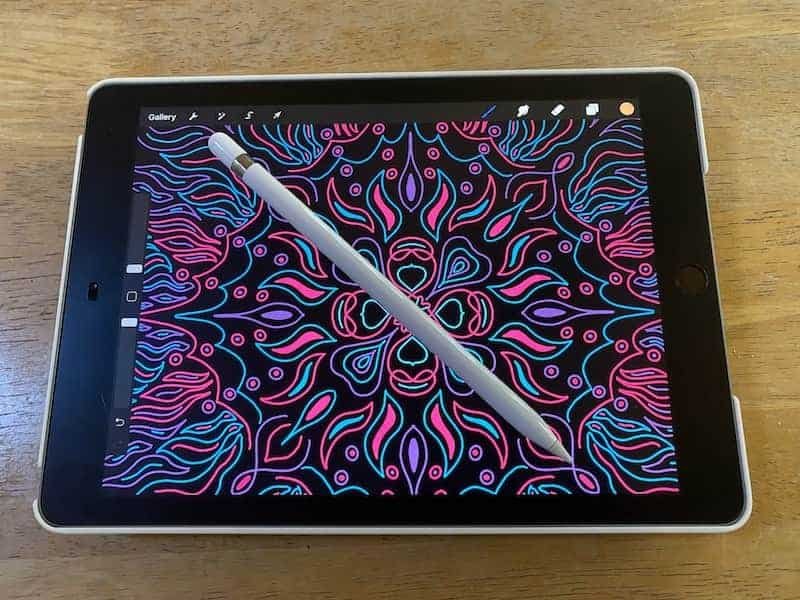
Procreate adalah Aplikasi editor grafis raster untuk lukisan digital yang dikembangkan dan diterbitkan oleh Savage Interactions. Salah satu kelebihan dari Procreate adalah Developer yang mendengarkan masukan-masukan tentang fitur-fitur yang dicintai oleh artist demi menciptakan aplikasi yang memudahkan pengguna.
Dengan harga 159.000 sekali bayar, Procreate adalah aplikasi yang sangat worth to buy. Apalagi sistem mereka sekali bayar alias nggak ada paket langganan. Jadi, cukup bayar sekali kita bisa pakai procreate seumur hidup. I dont know why... Padahal aplikasi sebagus ini semisal mereka menggunakan sistem langganan. Sepertinya banyak orang masih tetap bertahan. Tapi, NOPE.. mereka tetap menggunakan sistem satu kali bayar. Thanks God...
Jadi, buat kalian yang hobi gambar digital dan lagi nyari perangkat buat gambar digital. Saran gue sih mending beli Ipad biar bisa pakai aplikasi ini. Sebenarnya di Android ada juga aplikasi gambar digital. Hanya saja, kesempatan aplikasi terbagus yang pernah gue coba di platform android cuma Sketchbook. Dan itu masih kalah jauh kalau dibandingin sama Procreate.
Yah memang modalnya nggak sedikit.. Tapi menurut gue worth kok. Tapi sekali lagi, pilihan sepenuhnya ada di kalian.. heheh
Salah satu keunggulan Procreate adalah memiliki UI yang sangat simpel namun powerfull. Saat membuka aplikasinya kita akan dihadapkan oleh blankspace hitam dengan contoh beberapa gambar bawaan aplikasi.
Selanjutnya kita bisa membuat workspace atau canvas dengan ukuran yang terserah kita. Bahkan kita bisa mengatur pilihan color profile yang kita kehendaki. Kalau gue sih hanya mentok di P3 yang gue sendiri juga nggak ngerti perbedaannya apa dengan sRGB.
Berikut merupakan fitur unggulan procreate yang sering gue pakai..
1. Layer by Layer
Sama halnya seperti aplikasi editing lainnya. Procreate juga bekerja dengan layer. Jumlah layer maksimal tergantung pada ukuran dimensi canvas dan DPI (Dot Per Inch). Semakin besar tentu semakin kecil jumlah layer maksimalnya.
Gue sendiri sering membuat dalam workspace ukuran A4 dengan DPI 300. Layer maksimal pada lembar kerja ini adalah 27. Apakah cukup?? Tentu saja buat gue cukup. Yah walaupun terkadang gue butuh lebih. Tapi tak apa. Biasanya langsung gue gabungkan layer satu dengan layer lainnya agar bisa membuat layer baru.
Oh iya.. Layer merupakan lapisan. Jadi gunanya untuk memisahkan antara gambar yang satu dengan yang lainnya. Semisal ada gambar cowok di layer 1 dan cewek di layer 2. Semisal gue pengen menghapus gambar cowo dengan cepat. Yah tinggal hapus layer 1 saja tanpa mengutak-ngutik layer 2 si gambar cewek.
2. Streamline
Sebelum mulai gambar-gambar hal-hal yang romantis. Sebenarnya gue lebih tertarik sama seni Lettering. Itu loh tulisan-tulisan motivasi di kaligrafiin yang cocok banget buat jadi pajangan dinding.
Dan fitur streamline yang ada di procreate sangat mendukung buat ngelakuin ini. Fitur streamline adalah sebuah fitur AI yang dapat membuat garis yang dibuat tampak lebih smooth. Bahkan tingkat akurasinya bisa diatur sesuai level.
3. Brushnya Banyak dan Bisa di explore Sesuka Hati
Brush itu semacam model kuas. Dan brush bawaan aplikasi procreate jumlahnya bejibun banget. Ditambah, brushnya bisa kalian edit sesuka hati, yang gue sendiri belum tau apa aja hal yang bisa dilakukan di tiap-tiap brushnya.
Selain itu, Para artist pro diluar sana juga banyak yang rilis brush mereka sendiri dengan harga khusus tentunya. Tapi kalian nggak perlu beli kok. Karena brush bawaannya udah banyak dan komplit banget.
4. Palettes
Kalau kalian tau blush on atau eyeshadow yang bentuknya kotak gede dan banyak pilihan warnanya itu. Hahahaha. Nah, di procreate juga tersedia hal seperti itu. Cuma bedanya. Kalau Palettes di procreate warnanya kudu dimasukkan manual sama kita dulu atau bisa dicari di internet luar sana.
Palletes ini nantinya bisa kita pakai buat ngumpulin warna-warna yang sering kita pakai pada satu gambar biar warnanya nggak terlalu jomplang bedanya.
Selain itu palettes di procreate bisa diinput melalui camera foto atau gambar yang telah disimpan. Canggih banget kan?? Tapi gue jarang pakai fitur ini sih. Karena gue pengen ngumpulin warna-warna gue sendiri. Lebih seru soalnya!!! hahaha
5. Gaussian Blur
Yahh seperti namanya ini berfungsi untuk memblur pada layer yang aktif dengan tingkat sesuai dengan geseran apple pencil di layar. Ke kanan semakin blur pokoknya.. eheheh
6. Clipping Mask
Tool ini biasa dipakai untuk memberikan detail terhadap suatu element. (Ceillah bahasanya.. wkwkwk) Seperti pemberian Highlight dan Shadow pada suatu gambar. Agar tidak keluar-keluar dari suatu gambar yang dibuat.
Semisal contoh gambar baju di atas. Gue hendak memberikan aksen lipatan. Jadi gue pakai tool clipping mask agar warna yang di goreskan tidak keluar garis namun dibuat di layer yang berbeda. Nahh loh ngerti nggak?? wkwkwk yahh pokoknya seperti itu.
7. Alpha Lock
Sama seperti clipping mask. Hanya saja tool ini melakukan penguncian dalam satu layer. Contoh penjelasannya. Semisal gue punya gambar bulatan. Nah, bulatannya mau pengen gue warnain nih. Tapi nggak mau keluar dari bulatannya alias rapi. Nah, tool inilah bakalan coming handy.
Tinggal aktifin, terus warnain deh. Jadi kalau semisal si pencil ngegambar di luar bulatan. Si warnanya tetap nggak bakal bleberan.
8. Timelapse
Aktifin fitur ini, maka tiap goresan yang kita tuangkan dalam canvas akan terekam. Sehingga nantinya ketika sudah selesai timelapse proses pembuatannya bisa di save terus dibagikan bila mau.. Oke kan???
9. Selection Tool
Tool dasar yang hampir ada di setiap program editing. Apalagi kalau bukan fungsinya mindah-mindahin gambar, memperbesar, memperkecil, memotong, dan lain-lainnya.
Sebenarnya ada banyak fitur yang belum dikupas. Tapi dominan gue sendiri seringnya pakai ke 9 tool di atas. Dan yah, gue akuin menggunakan Procreate itu lots of fun banget. Selain karena buat ngisi waktu liburan tiap pas libur kerja.
sumber: www.wowcang.com



Leave a comment